
利用マニュアル
はじめに
国立研究開発法人日本医療研究開発機構(以下「AMED」という)は、AMEDが支援した研究課題で創出されたデータの利活用促進を図るため、AMED研究課題のデータの概要や所在等を記載したデータマネジメントプラン(DMP)(※1)をベースに、 AMEDfind(※2)で公開されている研究課題情報や研究開発タグ情報等を組み合わせて、 AMEDデータカタログデータベース(以下「AMED DataCat」という)で公開します。
AMED DataCatでは、掲載されているデータの検索や、対象疾患や開発フェーズなどのタグによる二軸分析、研究開発代表者と関連するデータ管理者、データ関連人材のネットワーク図の表示が可能です。 AMED研究課題で創出されたデータの検索や分析に是非ご活用ください。
(※1)データマネジメントプラン(DMP)やAMEDにおける研究開発データの取扱いについてはリンクを参照
(https://www.amed.go.jp/koubo/datamanagement.html)
(※2)AMEDfind: AMEDが支援している研究開発課題について課題名、研究者名、成果報告等の情報を収録し検索可能としたデータベース
(https://amedfind.amed.go.jp/amed/)
1. AMED DataCatでできること
令和2年度(DMP導入)以降の終了課題の中で、研究者の公開確認を経た利活用可能なDMP記載情報、及び、 AMEDfindで公開されている研究課題情報を掲載しています。
- 1)研究課題情報
AMEDが支援した研究課題に関する事業名、課題名、研究開発代表者等の情報です。 - 2)データマネジメントプラン(DMP)情報
AMED研究課題のデータの内容や所在、データシェアリング方法等に関する情報です。 - 3)研究開発タグ
AMEDが独自に付与した分類について、研究課題毎に研究開発タグを付与しています。「5.研究開発タグ情報について」も参照ください。
■検索機能
- 1)フリーワード検索
研究開発課題情報、研究開発代表者や所属機関名及びDMP情報などを対象に任意のキーワードで幅広く検索できる機能です。 - 2)詳細条件検索
項目ごとに個別に詳細な条件を指定して検索ができる機能です。
■分析機能
- 1)データの分布を確認
データセットがどのプロジェクトに紐づいているのか確認することができます。 - 2)研究開発タグで分析
縦軸、横軸の組み合わせによりヒートマップで各項目のデータセット数を視覚的に確認することができます。 - 3)研究開発代表者を分析
研究開発代表者、データ管理者及びデータ関連人材のつながりをネットワーク図で確認することができます。
2. 検索条件について(TOP画面)
① 検索方法
- 1)フリーワード検索
検索したいワードを入力して検索することができます。 - 2)詳細条件/研究開発課題
研究開発課題情報や研究期間から検索することができます。 - 3)詳細条件/研究開発代表者・所属機関
研究開発代表者や研究開発の氏名や所属から検索することができます。 - 4)詳細条件/データマネジメントプラン(DMP)
データの名称、データの説明等や、データの種別から検索することができます。 - 5)詳細条件/プロジェクト名・事業・タグ
プロジェクト・事業や研究開発タグ(通年)から検索することができます。
② フリーワード検索
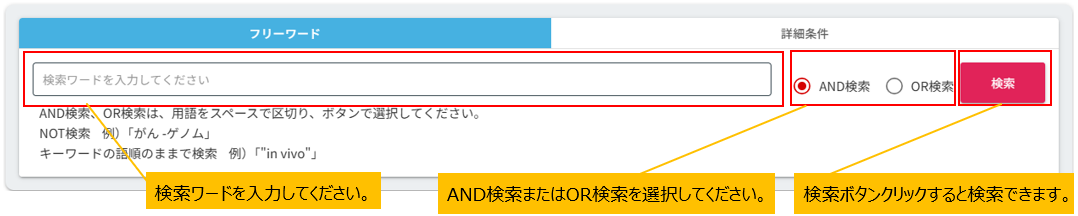
- 1)検索したいワードを入力して、検索することができます。検索対象の項目は「8.補足 ①検索対象と画面表示・出力項目一覧」をご参照ください。
- 2)AND検索又はOR検索をする場合は、入力するワードを「(半角又は全角スペース)」で区切り、右のラジオボタンで選択してください。
- 3)NOT検索をする場合は、除外したいワードの前にスペース(半角又は全角スペース)と「-」(半角のハイフン)を付けてください。
例)がん -ゲノム - 4)入力するワードを「二重引用符(")」で囲むことで、そのワードの語順のままで検索が行えます。
例)" in vivo" - 5)検索ワードを入力しないで検索すると全件検索になります。
③ 詳細条件
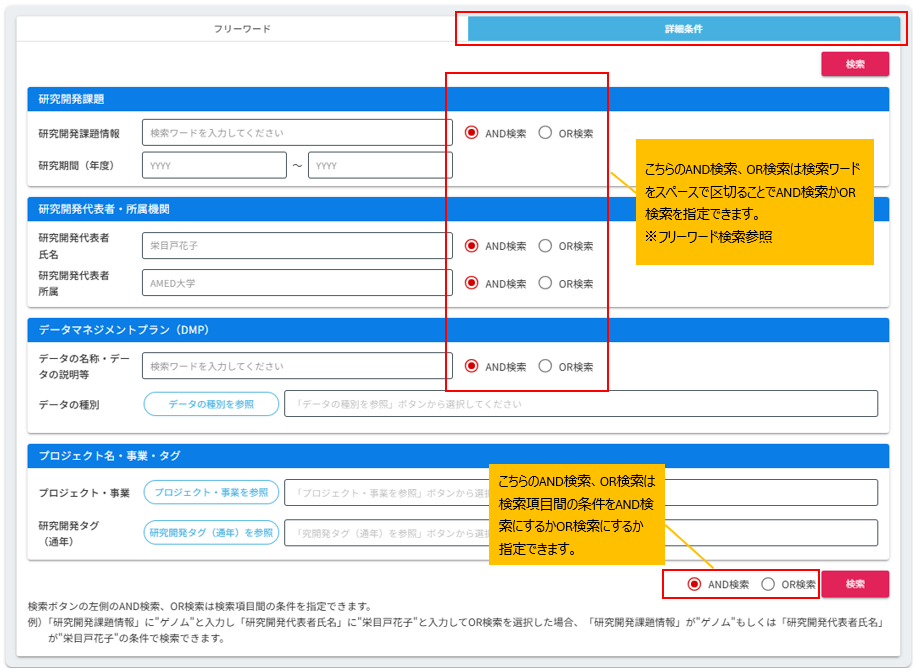
- 1)詳細な条件を指定して検索することができます。各条件は以降の説明をご参照ください。
- 2)検索ボタン(下部)の左側に表示されている「AND検索」又は「OR検索」を選択することで、指定した各条件に対して、 AND検索(どちらも含む検索)又はOR検索(いずれか一つを含む検索)が行えます。
例)「研究開発課題情報」に"ゲノム"と入力し「研究開発代表者氏名」に"栄目戸花子"と入力してOR検索を選択した場合、「研究開発課題情報」が"ゲノム"若しくは「研究開発代表者氏名」が"栄目戸花子"の条件で検索できます。
③-1研究開発課題の検索

- 1)研究開発課題情報や研究期間(年度)から検索することができます。
- 2)研究開発課題情報は「8.補足 ①検索対象と画面表示・出力項目一覧」にある「研究開発課題名」、「研究概要(研究の目的)」の項目を対象とした検索が可能です。
例)
研究開発課題名:難治性がんにおける○○ドメインを標的とした新規抗がん剤の研究開発
上記データの場合、「研究開発課題情報」に“○○ドメイン”や“抗がん剤”などの一部のキーワードを入力することで該当のデータが検索できます。 - 3)研究期間は年度を指定します。指定した期間に実施している研究開発課題を検索します。研究期間は「半角数字4桁」の西暦で入力してください。
③-2研究開発代表者・所属機関の検索

- 1)研究開発代表者の氏名や所属から検索することができます。
③-3 データマネージメントプラン(DMP)の検索

- 1)データの名称・データの説明等やデータの種別から検索することができます。
- 2)データの名称・データの説明等は「8.補足 ①検索対象と画面表示・出力項目一覧」にある「データの名称」、 「データの説明」、「データの分野」を対象とした検索が可能です。
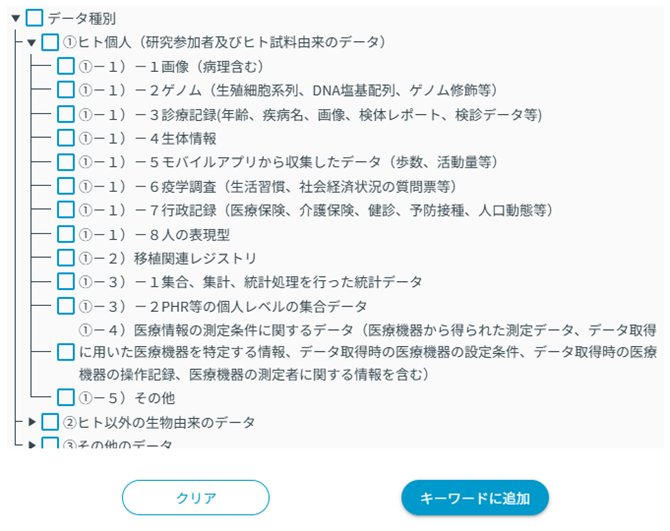
- 3)「データの種別を参照」をクリックすると、以下のようなポップアップ画面が表示されますので、検索したい項目にチェックを入れて(複数指定可) 「キーワードに追加」をすると入力することができます。
③-4プロジェクト名・事業・タグの検索

- 1)プロジェクト・事業や研究開発タグ(通年)から検索することができます。
- 2)「プロジェクト・事業を参照」をクリックすると、以下のようなポップアップ画面が表示されますので、検索したい項目にチェックを入れて(複数指定可) 「キーワードに追加」をすると入力することができます。
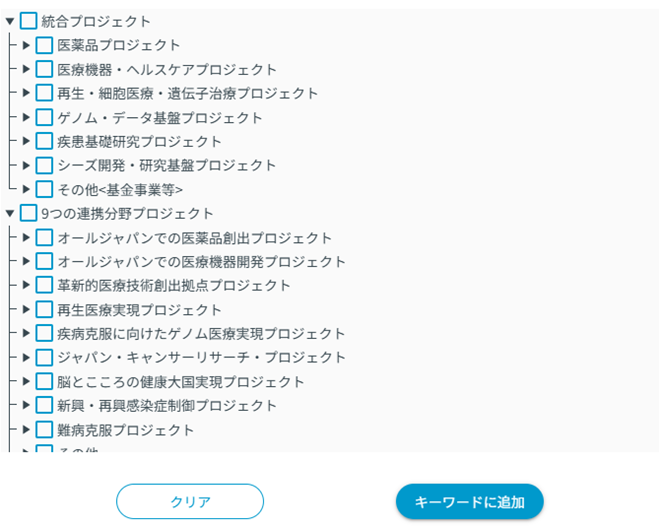
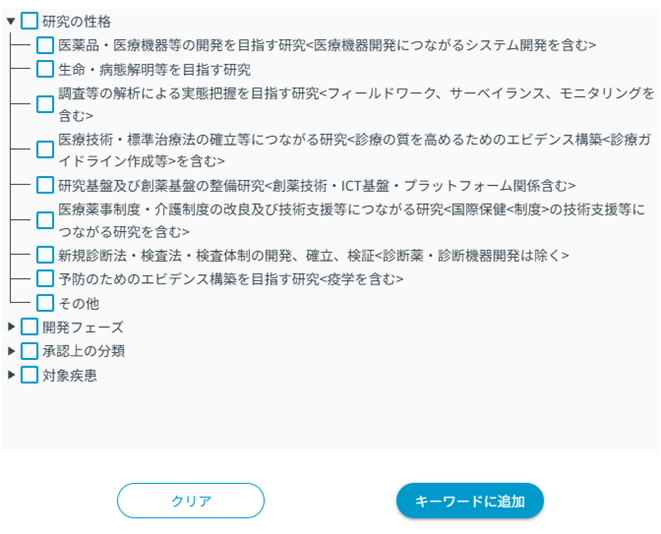
- 3)「研究開発タグ(通年)を参照」をクリックすると、以下のようなポップアップ画面が表示されますので、 検索したい項目にチェックを入れて(複数指定可)「キーワードに追加」をすると入力することができます。
3. 検索結果を見る
一覧に表示される内容は、以下の通りです。
- □データの名称
- □研究開発課題名
- □研究開発代表者氏名(研究開発代表機関名)
- □データ管理者氏名(データ管理機関名)
- □開発フェーズ
絞り込みについては「②絞り込んで検索する」項をご参照ください。
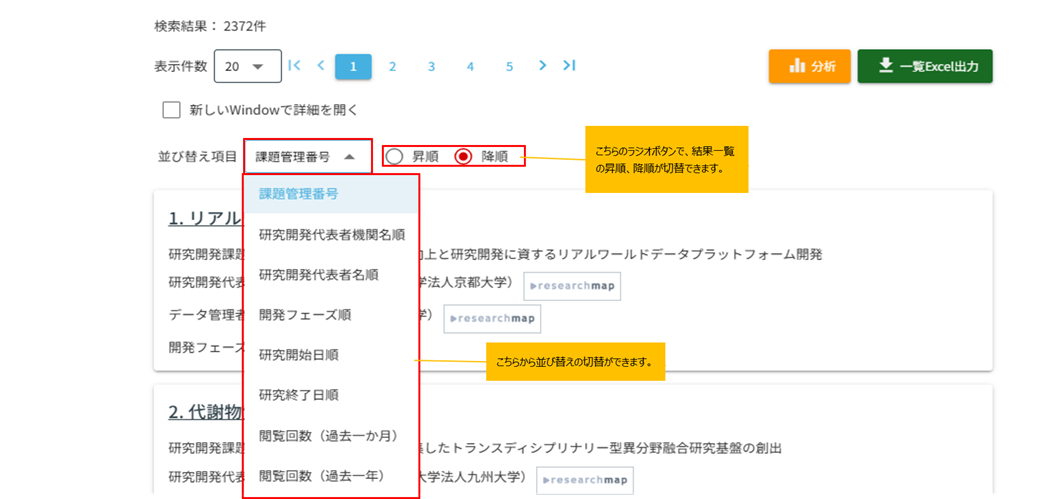
並び順は「並び替え項目」のプルダウン選択で課題管理番号の降順以外に変更が可能です。
また、同様にラジオボタンで昇順に変更も可能です。並び順の変更については「③検索結果を並び替える」項目をご参照ください。

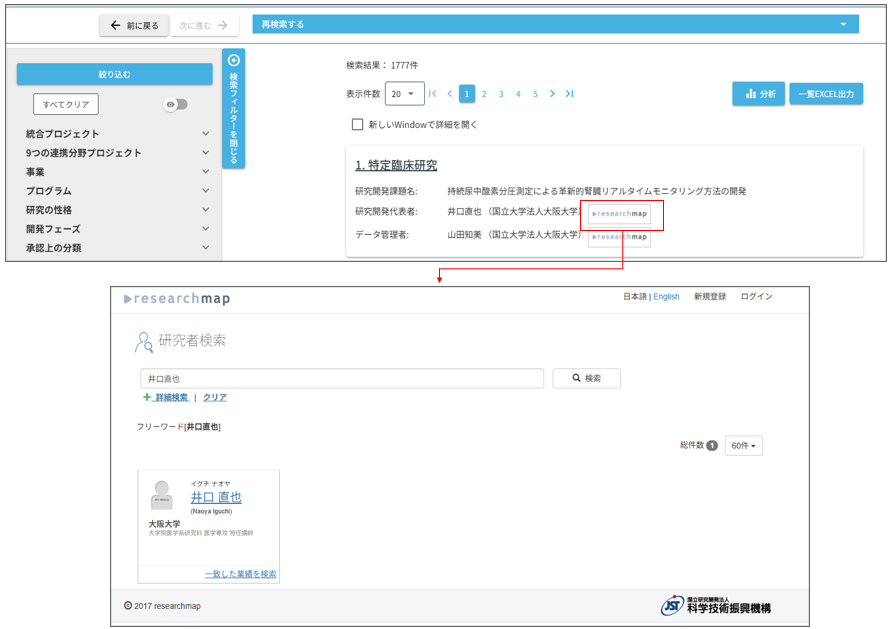
researchmap (※3)に遷移し研究者の経歴や業績を確認することができます。
(※3)researchmap: 科学技術振興機構が提供している、日本の研究者情報をデータベース化した国内最大級の研究者総覧。
(https://researchmap.jp/)
① データ詳細を見る
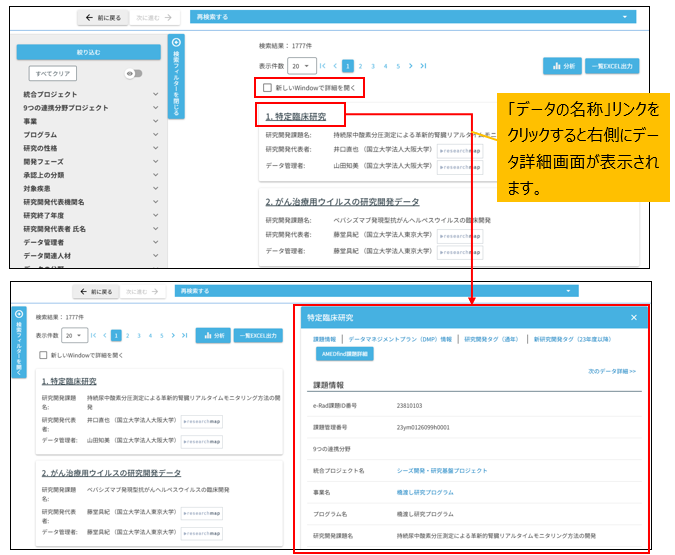
- 1)データカタログ一覧に表示されている「データの名称」をクリックすると、データカタログの詳細を見ることができます。
- 2)一覧上部の「新しいWindowで詳細を開く」にチェックをして「データの名称」をクリックすると、データカタログの詳細を新規Windowで開くことができます。
- 3)データカタログ詳細で表示される内容は「8.補足 ①検索対象と画面表示・出力項目一覧」をご参照ください。
- 4)表示内容のうちリンク表記となっているものは、該当情報クリックすると該当情報をキーワードとして再検索し、その結果が一覧に表示されます。
- 5)データカタログ詳細画面上部の「課題情報」リンク、「データマネジメントプラン(DMP)情報」リンク、「研究開発タグ(通年)」リンク、「研究開発タグ(23年度以降)」リンクをクリックすると、 該当情報の表示箇所に画面がスクロールされます。
- 6)データカタログ詳細画面右上部の「次のデータ詳細>>」リンク、 又は「<<前のデータ詳細」リンクをクリックすると、一覧に表示されている次のデータ詳細、又は前のデータ詳細に表示が切り替わります。
- 7)データカタログ詳細画面右上部の「AMEDfind課題詳細」ボタンをクリックすると、 AMEDfindの該当課題の詳細画面が表示されます。
- 8)「研究開発代表者 氏名」、「データ管理者 氏名」、「データ関連人材 所属 氏名」の欄に表示されている「researchmap」ボタンをクリックすると、 researchmapで該当の研究者を確認することができます。
② 絞り込んで検索する
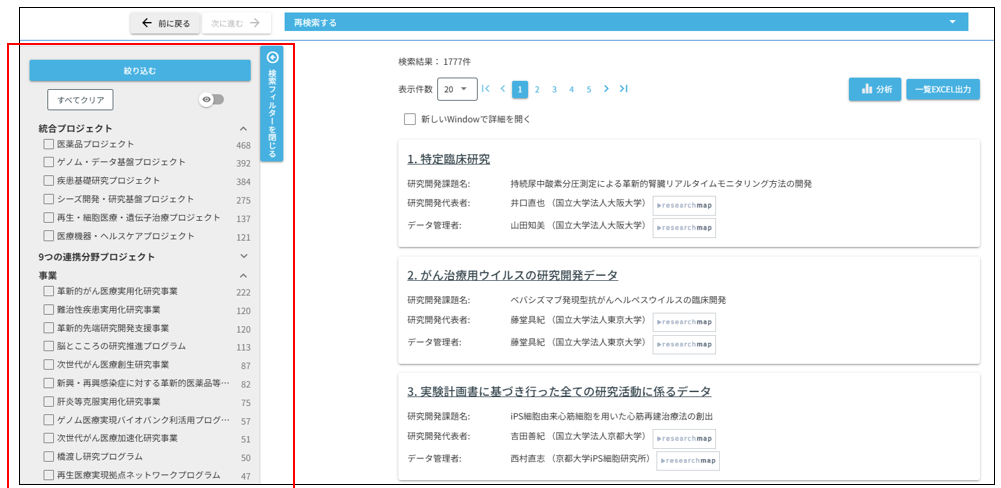
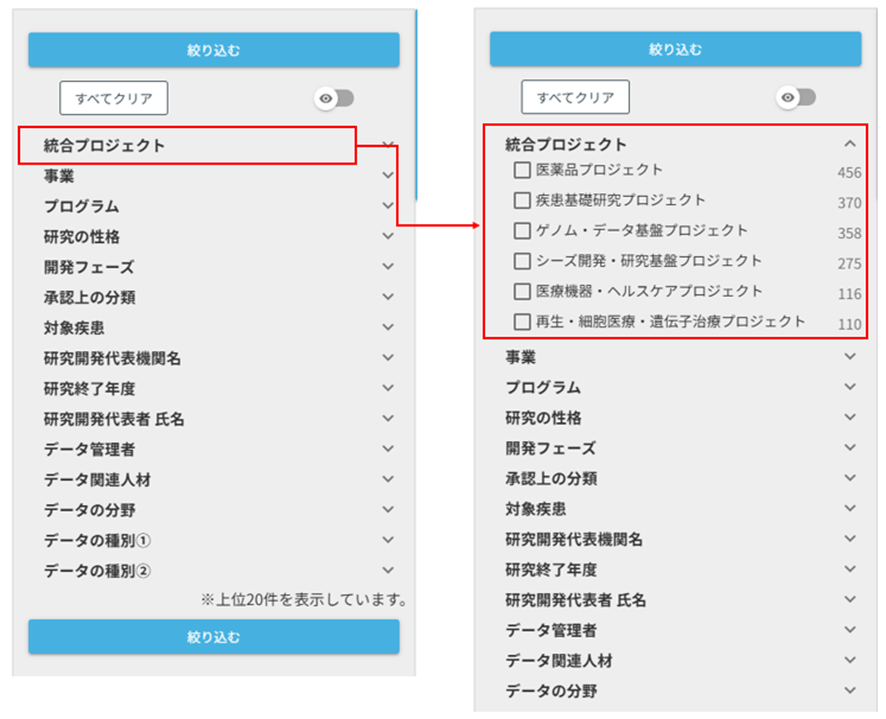
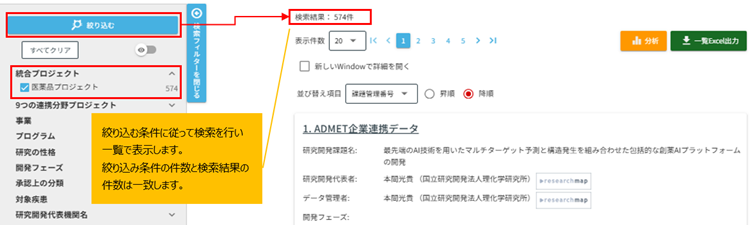
- 1)検索した結果を対象にさらに検索条件を加えて絞り込むことができます。 検索結果一覧の左側に絞り込みの検索条件が表示されます。
- 2)検索条件は折りたたまれており、項目をクリックすると条件と件数が展開されます。再度クリックすると閉じます。
※展開される件数は上位20件までです。
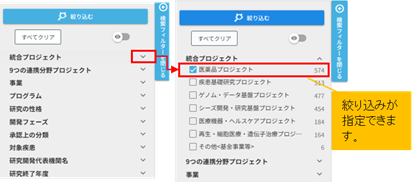
- 3)検索したい項目を指定し、「絞り込む」ボタンをクリックすることで、該当条件に一致したデータカタログ情報が表示されます。 絞り込み条件は複数指定できます。その場合、項目内での複数指定はOR検索、項目間での複数指定はAND検索となります。
- 4)検索したい項目を指定しても、「絞り込む」ボタンをクリックするまでは、 絞り込み条件は反映されません。検索したい項目を指定した後、「絞り込む」ボタンをクリックしていない場合、「絞り込む」ボタンの色が変化します。 「絞り込む」ボタンをクリックすると、ボタンの色が元の色に戻ります。

(「絞り込む」ボタンがクリックされた場合)

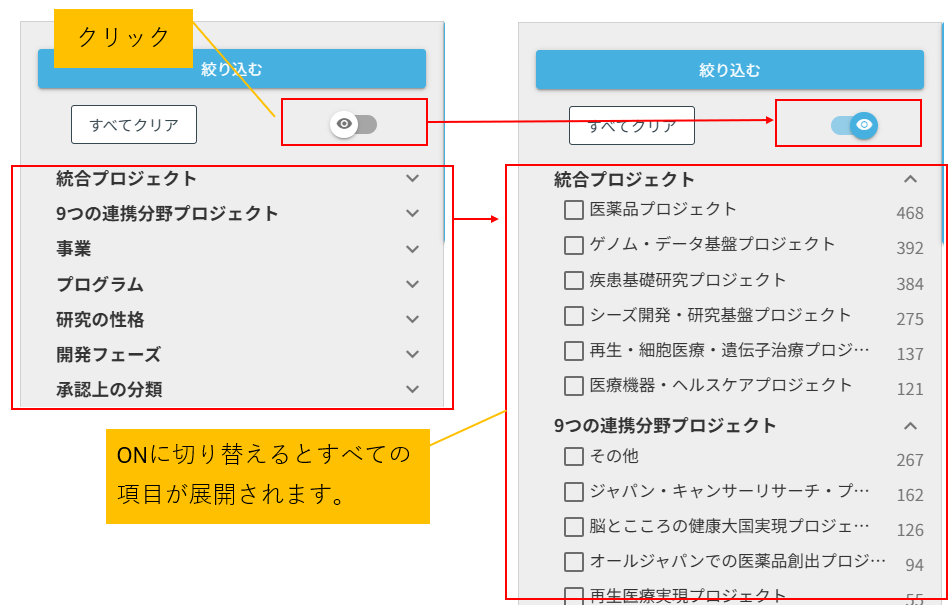
- 5)検索フィルター右上のチェックをONにすると、全ての項目が開いた状態となります。OFFにすると、全ての項目が閉じた状態となります。
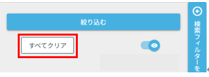
- 6)検索フィルター左上の「すべてクリア」ボタンをクリックすると、指定した絞り込み条件がクリアされます。
- 7)絞り込むボタンをクリックすると、指定した絞り込み条件で検索が行われます。
③ 検索結果を並び替える
1)「並び替え項目」のプルダウンで並び順を変更します。項目を変更すると並び順が反映された検索結果が表示されます。
2)昇順、降順のラジオボタンで並び順を変更します。昇順、降順を変更すると並び順が反映された検索結果が表示されます。
④ 再検索する
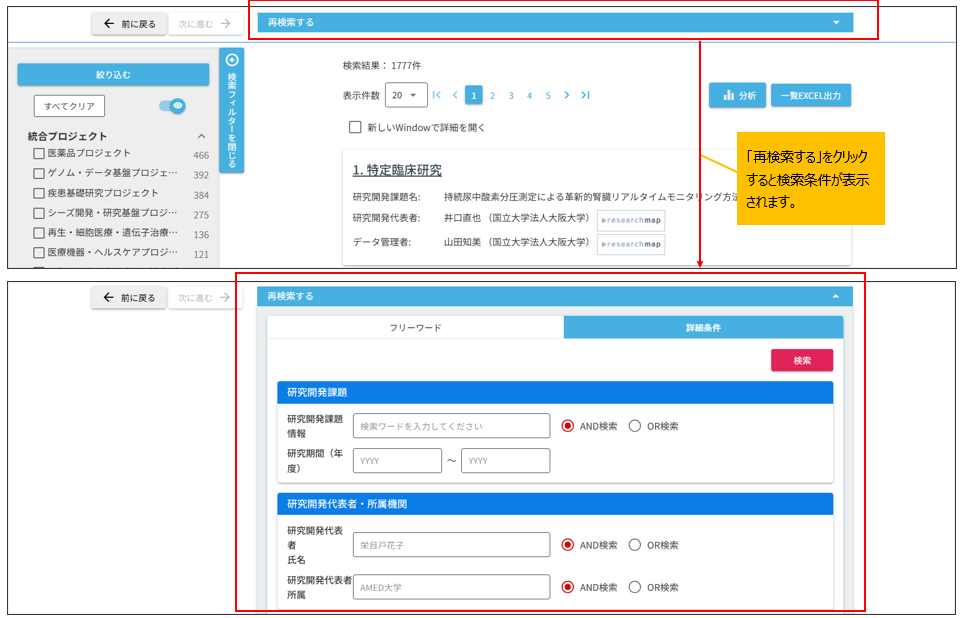
検索結果一覧画面上部にある「再検索する」をクリックすると、検索条件が表示されます。検索条件を入力し再検索することができます。検索するための条件については、「2.検索条件について(TOP画面)」をご参照ください。なお、フリーワード検索と詳細条件検索は連動していません。 そのため、フリーワード検索に入力したワードは詳細条件検索の検索条件には反映されません。逆の場合も同様です。
⑤ 前に戻る・次に進む
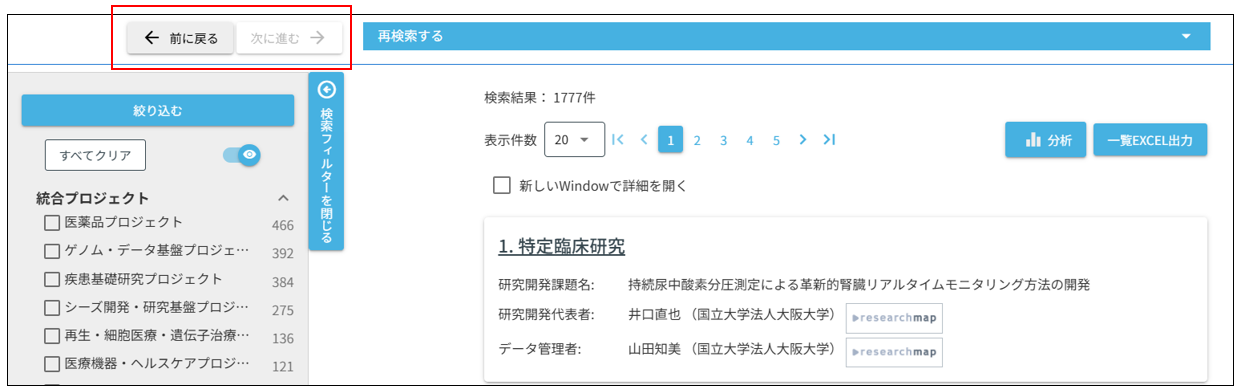
- 1)AMED DataCatでは、ブラウザの戻るボタンや進むボタンを押下すると、検索の履歴がクリアされてトップ画面に移動します。検索履歴を保持したまま一つ前の画面に戻る場合、 進む場合は、「前に戻る」ボタン又は「次に進む」ボタンを使用してください。
- 2)検索結果一覧画面上部にある「前に戻る」ボタンをクリックすることで、1つ前の状態に戻すことができます。
※検索履歴がない場合には「前に戻る」ボタンはクリックできません。 - 3)検索結果一覧画面上部にある「次に進む」ボタンをクリックすることで、 「前に戻る」ボタンで戻した状態を、1つ後の状態に戻すことができます。
※状態が最新の場合には「次に進む」ボタンはクリックできません。 - 4)TOP画面に遷移又は、ブラウザの戻るボタンを押下すると、検索履歴はクリアされます。
⑥ 表示件数、ページを変更する
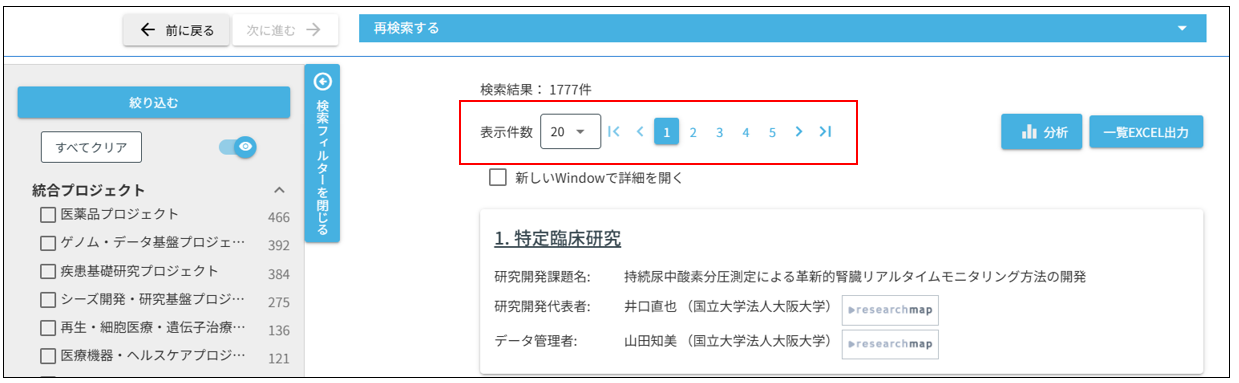
- 1)一覧上部にある表示件数を20件、50件、100件、200件、500件の中から選択することで、検索結果の表示件数を変更できます。
- 2)一覧は表示件数に応じてページングされて表示されます。ページ番号をクリックすることで、該当ページの一覧が表示されます。
⑦ 一覧EXCEL出力
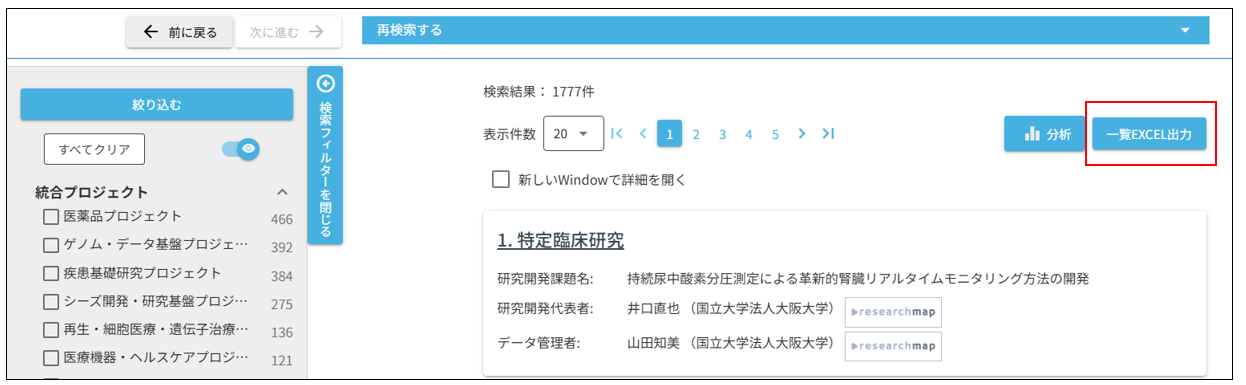
- 1)一覧上部右側にある「一覧EXCEL出力」ボタンをクリックすることで、検索結果の全件をEXCEL形式でダウンロードすることができます。
- 2)EXCELに出力される項目は「8.補足 ①検索対象と画面表示・出力項目一覧」をご参照ください。
⑧ 検索結果を分析する
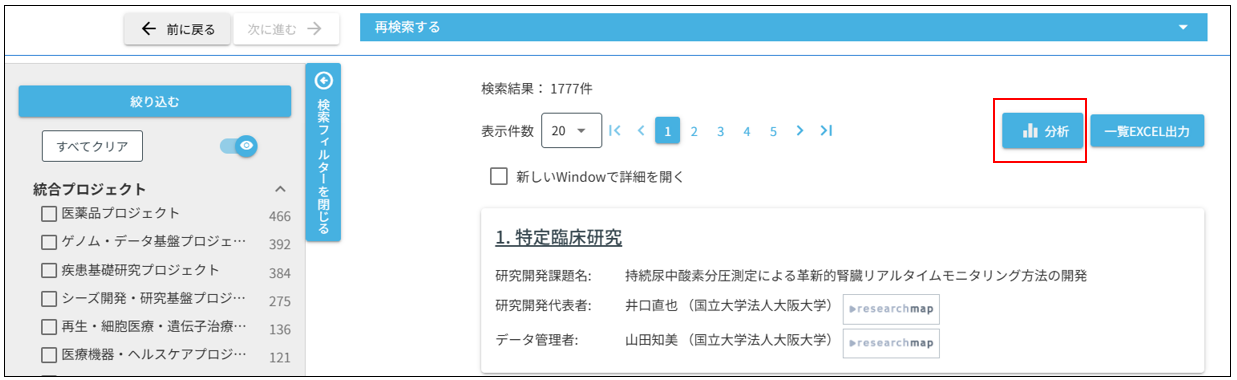
一覧上部右側にある「分析」ボタンをクリックすることで、検索結果で表示されている一覧のデータを対象に分析することができます。 分析については、「4.データカタログを分析する」をご参照ください。
4. データカタログを分析する
(トップ画面)
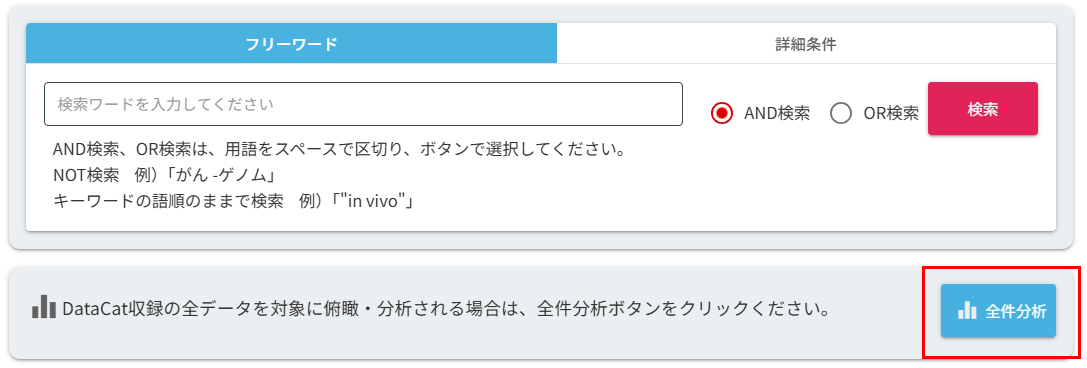
また、検索した結果のデータを対象に分析を行うことができます。検索結果一覧画面の「分析」ボタンをクリックすると分析画面へ遷移します。
(検索結果一覧画面)
① 分析サマリ
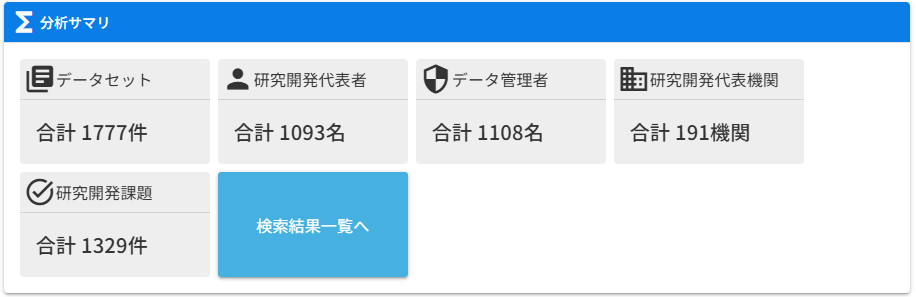
- 1)分析ボタンをクリックすると、該当するデータの様々な集計値が表示されます。 表示される集計値は、以下の通りです。
- □データセット:検索結果に含まれるデータセットの合計件数
- □研究開発代表者:検索結果に含まれる研究開発代表者の合計人数
- □データ管理者:検索結果に含まれるデータ管理者の合計人数
- □研究開発代表機関:検索結果に含まれる研究開発代表機関の合計機関数
- □研究開発課題:検索結果に含まれる研究開発課題の合計件数
- 2)「検索結果一覧へ」ボタンをクリックすることで、現在の検索状態を維持したまま検索結果一覧画面へ遷移することができます。
- 3)検索フィルター、再検索も一覧画面と同様に利用することができます。検索フィルター、再検索は、「3.検索結果を見る」の「②絞り込んで検索する」、 「③再検索する」をそれぞれご参照ください。
- 4)分析画面内での検索フィルター、再検索は分析画面に留まります。このため、条件を変えて検索することにより様々な条件で分析を行うことができます。
② データの分布を確認
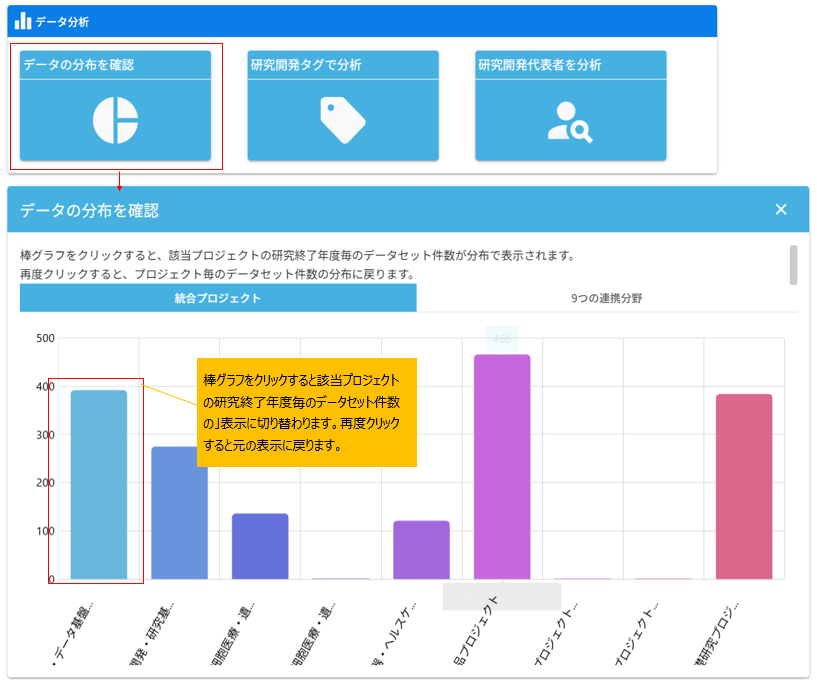
- 1)「データの分布を確認」ボタンを押下することで、「データの分布を確認」画面へ遷移します。
- 2)「データの分布を確認」画面では、データセットがどのプロジェクトに紐づいているのか視覚的に確認することができます。また、図下に表示される表のデータセットの件数をクリックすることで該当するデータセットの内容を確認することができます。
- 3)統合プロジェクト、9つの連携分野プロジェクト毎のデータセットの分布が表示されます。
- 4)画面上部のタブをクリックすると、統合プロジェクトと、9つの連携分野プロジェクトの表示が切り替わります。
- 5)棒グラフでは、プロジェクト毎のデータセット件数が分布されています。
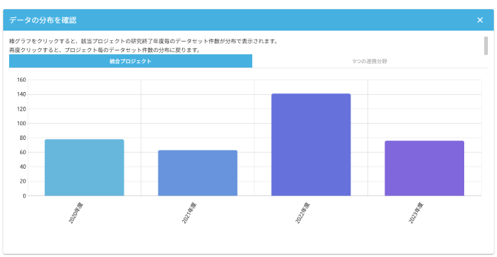
- 6)棒グラフをクリックすると、該当プロジェクトの研究終了年度毎のデータセット件数が 分布で表示されます。再度クリックすると、プロジェクト毎のデータセット件数の分布に戻ります。
- 7)画面下部の表には、プロジェクト、事業、プログラム毎のデータセット件数が一覧で表示されます。
- 8)データセット件数をクリックすると、該当するプロジェクト、事業、 プログラムで絞り込んだ一覧画面が表示され、そこからデータを深堀することができます。
③ 研究開発タグで分析
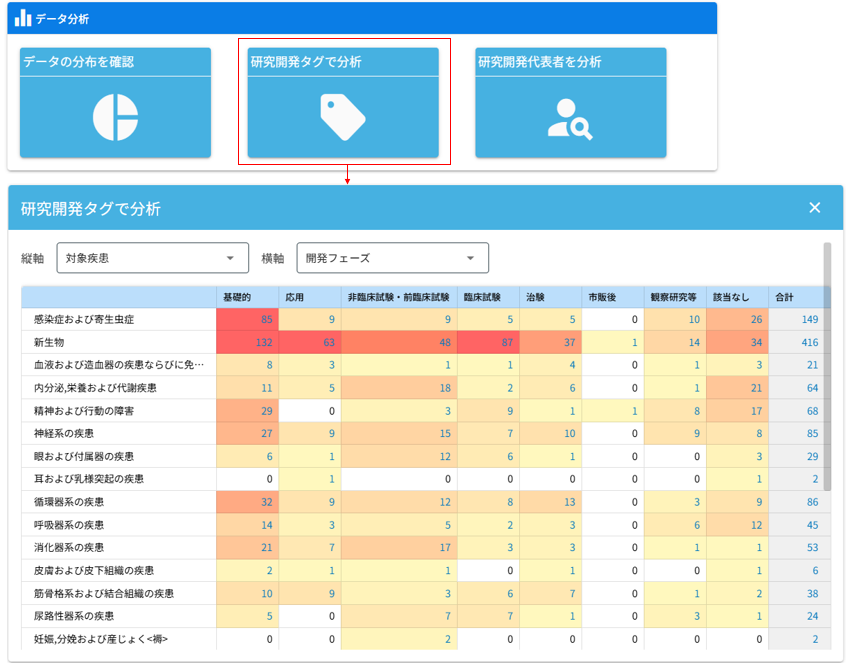
- 1)「研究開発タグで分析」ボタンを押下することで、「研究開発タグで分析」画面へ遷移します。
- 2)「研究開発タグで分析」画面では、縦軸、横軸の組み合わせによりヒートマップで各項目のデータセット数を視覚的に確認することができます。また、ヒートマップ上の件数リンクから検索結果一覧画面に飛ぶことで、該当の組み合わせでどのようなデータセットがあるのかを確認することができます。
- 3)縦軸、横軸で、それぞれ「研究の性格」、「開発フェーズ」、「承認上の分類」、「対象疾患」、「データの種別①」、「データの種別②」、「研究終了年度」、「統合プロジェクト」、「研究開発代表機関」を選択することで、指定したデータセットの分布が表示されます。 研究開発代表機関は検索条件、及び絞込みでヒットしたデータカタログ情報に紐づく研究開発代表機関がヒートマップの縦軸、横軸に表示されます。表示される順序はデータセット数の多い順に表示されます。
- 4)データセット件数の大小に応じて色の濃淡が表示されます。
- 5)データセット件数をクリックすると、該当する縦軸、横軸の項目で絞り込んだ一覧画面が表示され、そこからデータを深堀することができます。
④ 研究開発代表者を分析
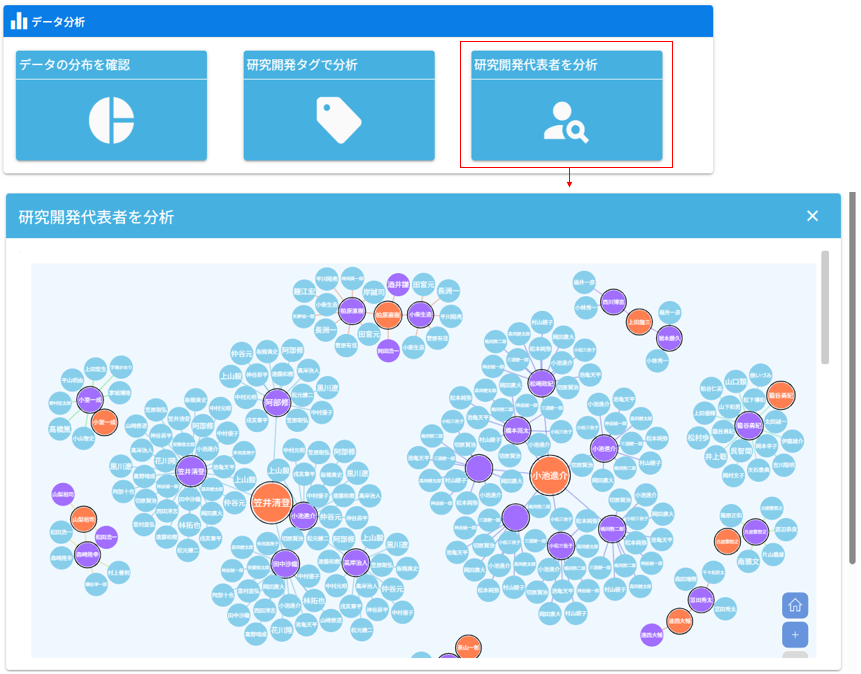
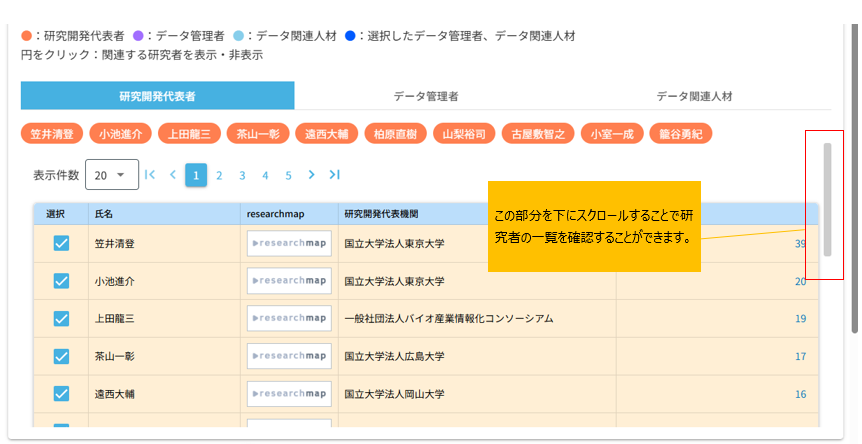
- 1)「研究開発代表者を分析」ボタンを押下することで、「研究開発代表者を分析」画面へ遷移します。
- 2)「研究開発代表者を分析」画面では、検索結果に紐づく研究開発代表者を軸として、データ管理者及びデータ関連人材のつながりをネットワーク図で確認することができます。また、ネットワーク図の下に表示される研究開発代表者、データ管理者、データ関連人材の表からデータセット数をクリックし、検索結果一覧画面に飛ぶことで、該当の研究者がどのようなデータセットに関わったのかを確認することができます。
- 3)ネットワーク図では、研究開発代表者ごとに、研究開発代表者、データ管理者、データ関連人材の関連分布が表示されます。研究開発代表者はオレンジ色、データ管理者は紫色、データ関連人材は水色の円で表示されます。 また、画面下のデータ管理者タブ、データ関連人材タブを開いて、表の氏名リンクをクリックした場合はクリック対象の人物は青色で表示されます。
- 4)ネットワーク図で外枠が実線で表示されている円をクリックすると関連する研究者(研究代表者をクリックするとデータ管理者及びデータ関連人材、データ管理者をクリックするとデータ関連人材)が非表示となります。再度クリックすると表示されます。
- 5)ネットワーク図の表示は、マウスホイールや図の右下の±表示をクリックすることで、拡大/縮小することができます。また、表示されている円はドラッグして移動することができます。
- 6)画面下部の表には、研究開発代表者、データ管理者、データ関連人材、それぞれのデータセット件数が一覧で表示されます。
- 7)表上部のタブをクリックすると、研究開発代表者、データ管理者、データ関連人材の表示が切り替わります。
- 8)研究開発代表者タブの一覧では最大10名まで研究開発代表者を選択してネットワーク図に表示することができます。選択された研究開発代表者はネットワーク図の下に氏名のボタン(オレンジ色)を表示します。この氏名ボタンをクリックすると、ネットワーク図から対象の研究開発代表者を削除できます。また、一覧のチェックボックスのチェックを外すことでも同様のことができます。一覧上部にある表示件数を20件、50件、100件、200件、500件の中から選択することで、表の表示件数を変更できます。
- 9)データ管理者タブ及びデータ関連人材タブの一覧で氏名リンクをクリックすると、選択した人物とつながりのある研究者をネットワーク図にて確認することができます。
- 10)データセット件数をクリックすると、該当する研究開発代表者、データ管理者、データ関連人材で絞り込んだ一覧画面が表示され、そこからデータを深堀することができます。
- 11)「researchmap」ボタンをクリックすると、 researchmapで該当の研究者を確認することができます。
- 12)「研究開発代表者を分析」画面内での操作(例:ネットワーク図に表示する人物の切り替えや、画面下部の一覧でページ数を変更する操作など)については、「前に戻る」ボタンでこれらの操作前の状態に戻ることはできません。
- 13)「選択一括解除」ボタンをクリックすると、ネットワーク図下の氏名のボタン(オレンジ色)を全て削除した状態となります。
- 14)「表示切替」にて値を変更すると、ネットワーク図の表示範囲が変更可能です。例えば研究開発代表者を選択した場合、ネットワーク図に研究開発代表者のみが表示され、データ管理者、データ関連人材は表示されなくなります。
5. 研究開発タグ情報について
研究開発タグ情報は、AMEDが独自に付与した分類で、研究課題毎に研究開発タグを付与しています。AMED DataCatでは22年度以前の研究開発タグを「研究開発タグ(通年)」、23年度以降の研究開発タグを「新研究開発タグ(23年度以降)」として表示しています。
検索条件で指定できる研究開発タグは「研究開発タグ(通年)」のみとなり、「新研究開発タグ(23年度以降)」はデータ詳細画面での表示のみとなります。
「研究開発タグ(通年)」の一覧は、「 8.補足 ②研究開発タグ(通年)一覧」を、「新研究開発タグ(23年度以降)」の一覧は下記リンクをご参照ください。
6. お問い合わせ画面 ~AMEDに問い合わせる~
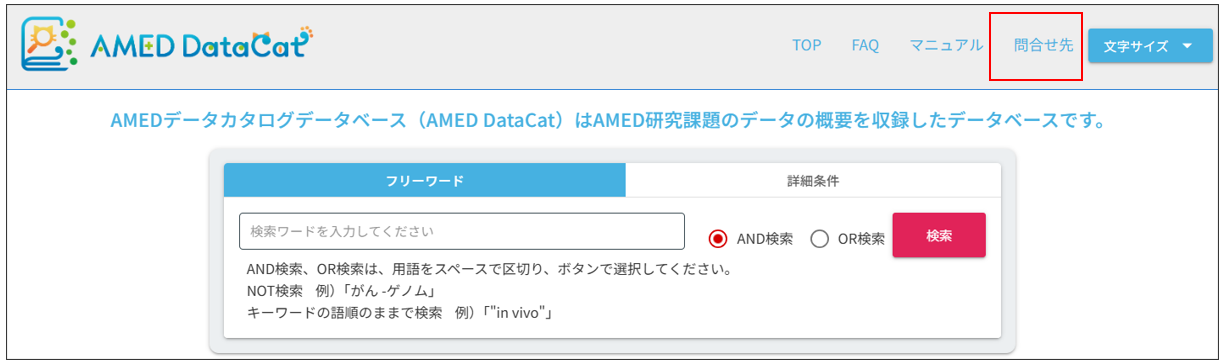 AMED DataCatについて、ご質問がある場合は、トップ画面右上の「問合せ先」をクリックし、お問い合わせページからご連絡ください。
 - 1)お問い合わせ内容を「システムに関するお問い合わせ」、「AMED DataCat全般に関するお問い合わせ」、「感想・要望・ご意見」から選択して、必須項目を全て入力した上で確認ボタンをクリックし、ご連絡ください。
- 2)メールアドレスを間違うと、お問い合わせに対する回答ができませんので、十分ご注意ください。
7. お知らせ一覧画面
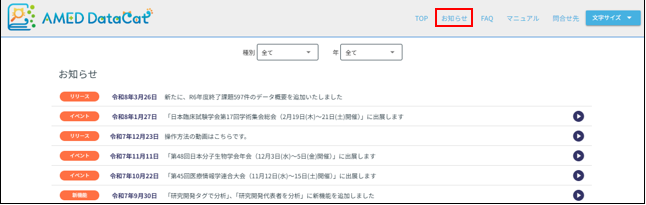 AMED DataCatのお知らせの全件を確認したい場合、トップ画面右上の「お知らせ」をクリックし、本画面よりご確認ください。
 - 1)各列には種別(オレンジ色)とお知らせ追加日付が入っており、いつどんなお知らせか分かるようになっています。
- 2)画面上部の種別では選択した種別のみに絞り込むことが可能です。
- 3)画面上部の年では選択した年に絞り込むことが可能です。
- 4)種別には下記があります。
・保守:システムメンテナンス
・新機能:新しい機能、現行機能の改修など
・オープン:初回リリース時のお知らせ
・リリース:データ追加時、データ修正時、動画掲載
・お知らせ:随時追加
・イベント:学会のお知らせ
・その他:上記以外
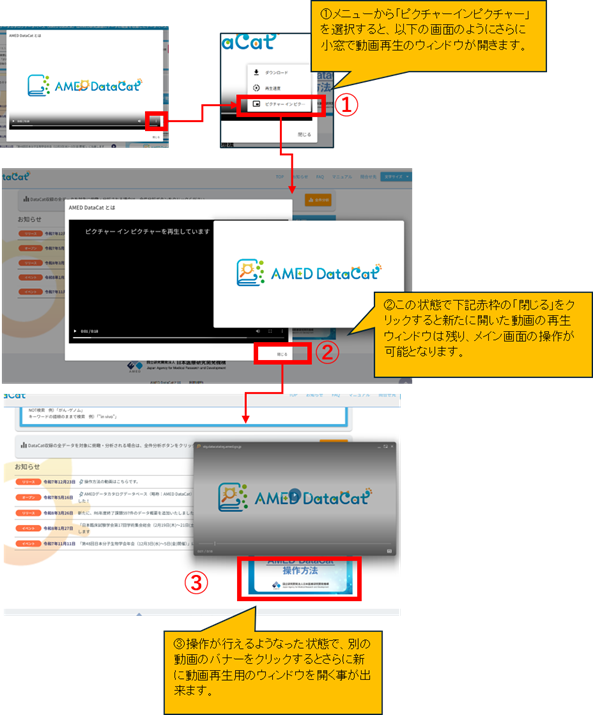
8. 操作ガイド動画
- 1)AMED DataCatとは(約18秒)
AMED DataCat何ができるかを簡単に説明する操作ガイド動画です。 - 2)AMED DataCat操作方法(約9分)
AMED DataCatの操作方法を説明する動画です。
9. ご注意(推奨ブラウザとバージョン)
AMED DataCatのサイトをご利用される場合は、以下のブラウザ及びバージョンをご使用ください。対応していないブラウザ及びバージョンでは、データを正しく検索、表示できない場合があります。
〇PC- Windows:Microsoft Edge、Google Chrome、Firefox 最新版
- Mac OS:Safari 最新版
- Android:Google Chrome 最新版
- iOS:Safari 最新版